ナンプレチェッカー使い方ガイド
問題の入れ方から、判定・ヒント・写真からの読み取り・遊び方まで、実際の画面を使って説明します。画面の中の 1 2 のような番号は、すぐ下の説明の番号と同じです。
目次
1できること・3つの使い方
ナンプレチェッカーは、スマホのブラウザで開くだけで使えるナンプレの道具です。広告なし・登録なし・無料で、計算も写真の読み取りも全部スマホの中で行います。
使い方は大きく3つです。どれも、まず盤面に問題を入れてから始めます。
2画面の見かた
開くと、最初は例題が入っています。画面は上から順に、次のように並んでいます。
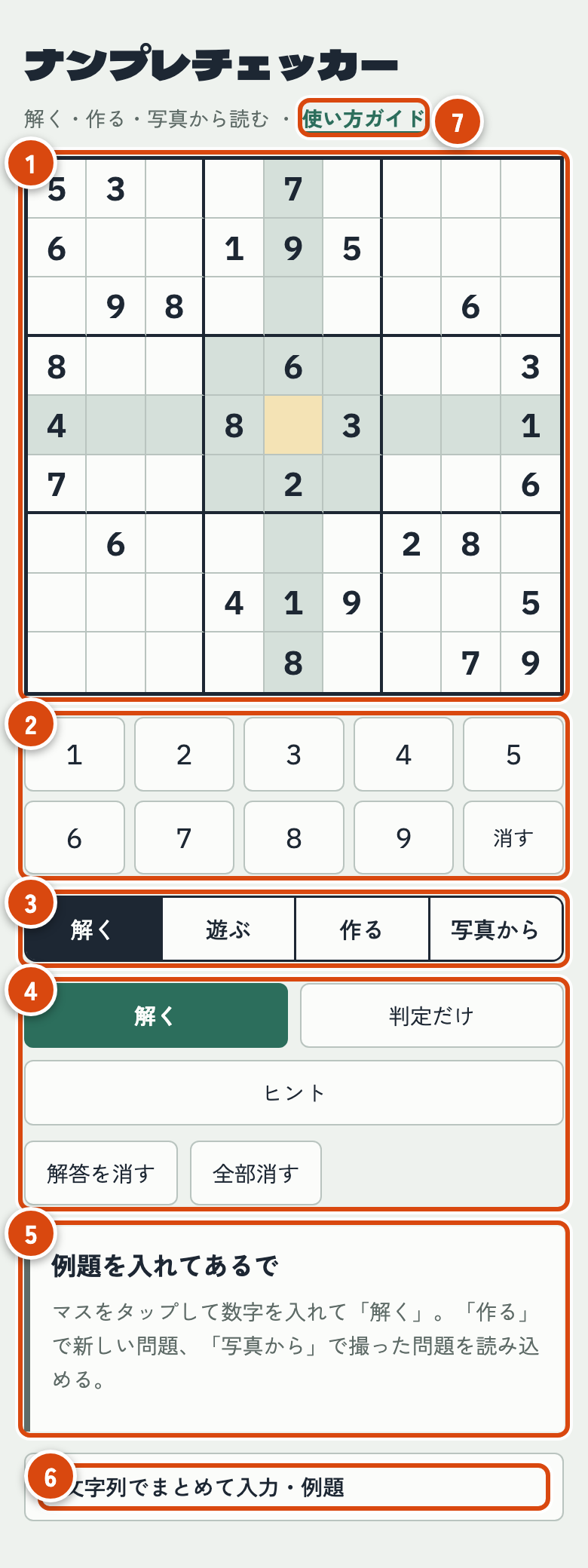
- 盤面:マスをタップすると選べます(黄色になります)。選んだマスと同じ行・列・ブロックには薄い色が付きます。
- 数字ボタン:選んだマスに数字を入れます。消す でマスを空にします。
- タブ:解く 遊ぶ 作る 写真から を切り替えます。
- ボタン:選んでいるタブのボタンが出ます。「解く」タブなら、解く・判定だけ・ヒント・解答を消す・全部消す です。
- メッセージ欄:判定の結果やヒントの説明が出ます。
- 文字列でまとめて入力・例題:タップすると開きます。81文字でまとめて入れるときや、例題を出すときに使います。
- 使い方ガイド:このページです。
3問題を入れて判定する
新聞や本の問題を手で入れて、「答えが1つに決まるか」と「難易度」を調べます。答えを見ることもできます。
- 解く タブで 全部消す を押して、盤面を空にします。
- マスをタップして選び、数字ボタンで数字を入れます。間違えたら、そのマスを選んで入れ直すか 消す を押します。
- 全部入れたら 解く か 判定だけ を押します。
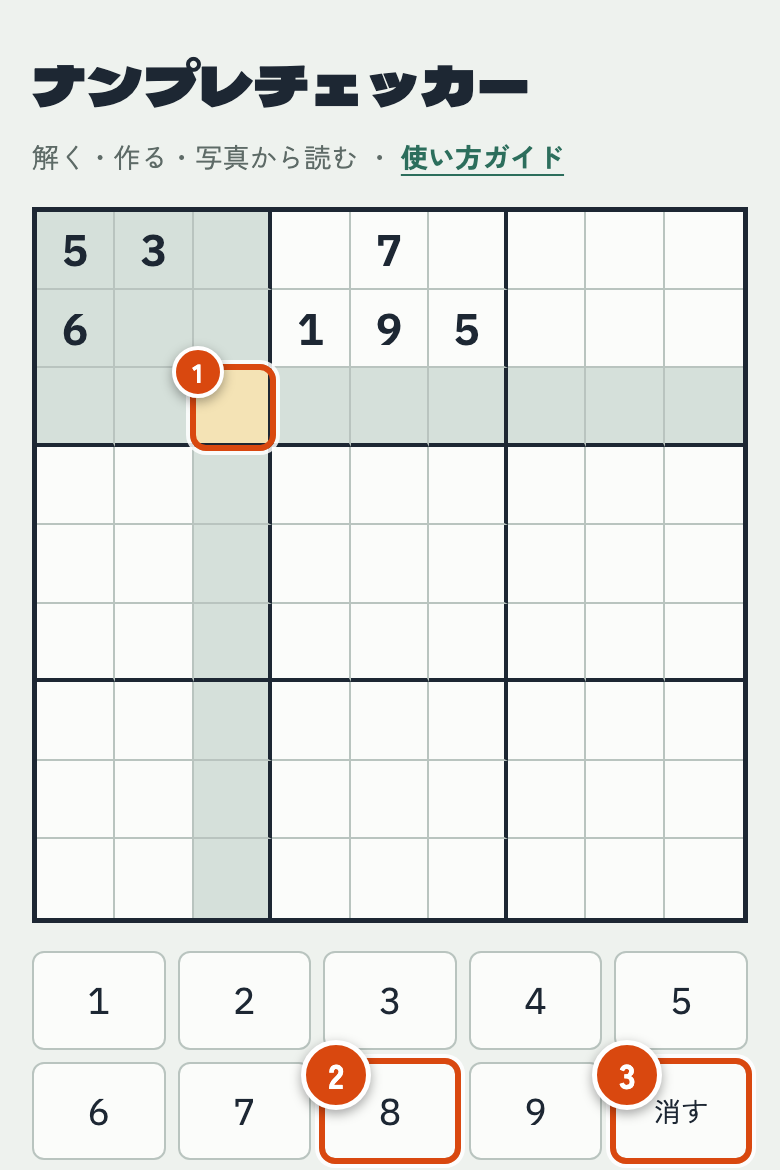
- 入れたいマスをタップして選びます。
- 入れる数字のボタンを押します。
- 間違えたときは 消す で空にします。
「解く」と「判定だけ」の違い
解く は答えまで表示します。判定だけ は答えを見せずに、答えが1つか・難易度だけを調べます。自分で解きたいときや、自分で作った問題を確かめたいときは「判定だけ」が便利です。
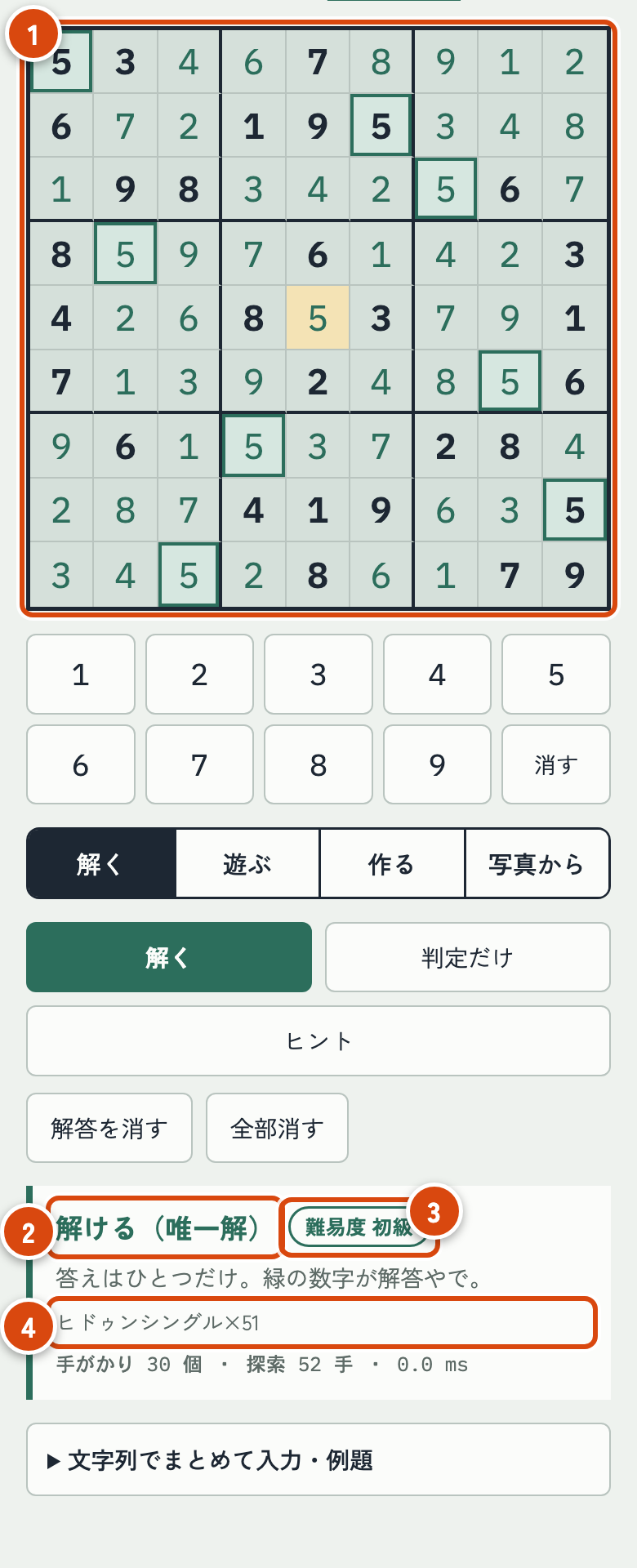
- 緑の数字が答えです。解答を消す で消せます。
- 判定の結果です。「解ける(唯一解)」なら、答えが1つに決まる正しい問題です。
- 難易度です。初級・中級・上級・最上級の4段階です。
- 解くのに使う手筋(解き方)と、その回数です。
判定の結果の見かた
答えが1つに決まる、正しい問題です。
そのまま解けます。
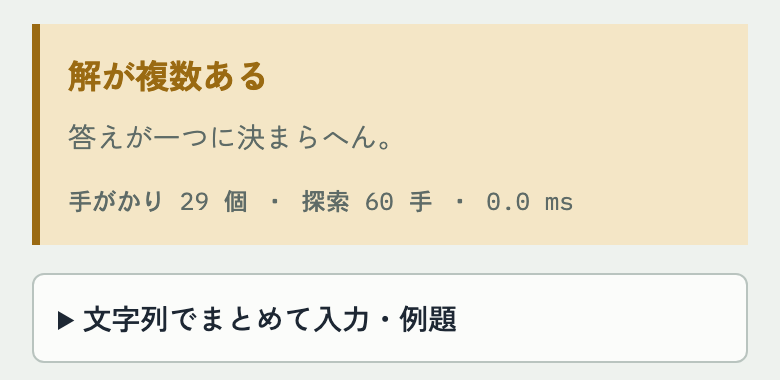
答えが1つに決まりません。
入れ間違い・入れ忘れがないか確かめます。手がかり(最初から入っている数字)が17個より少ないと、必ずこうなります。
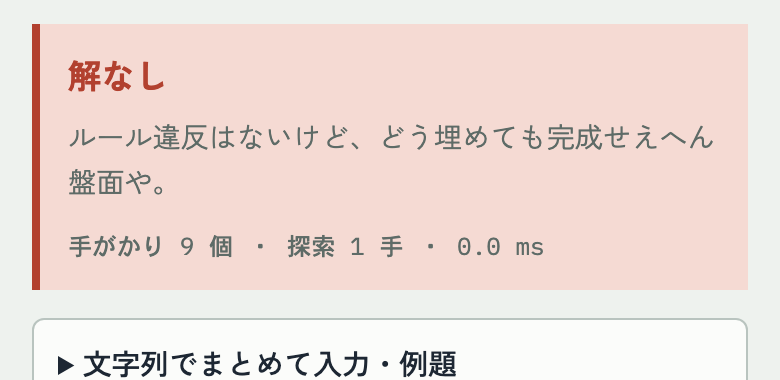
ルール違反はないけれど、どう埋めても完成しません。
入れ間違いがないか確かめます。
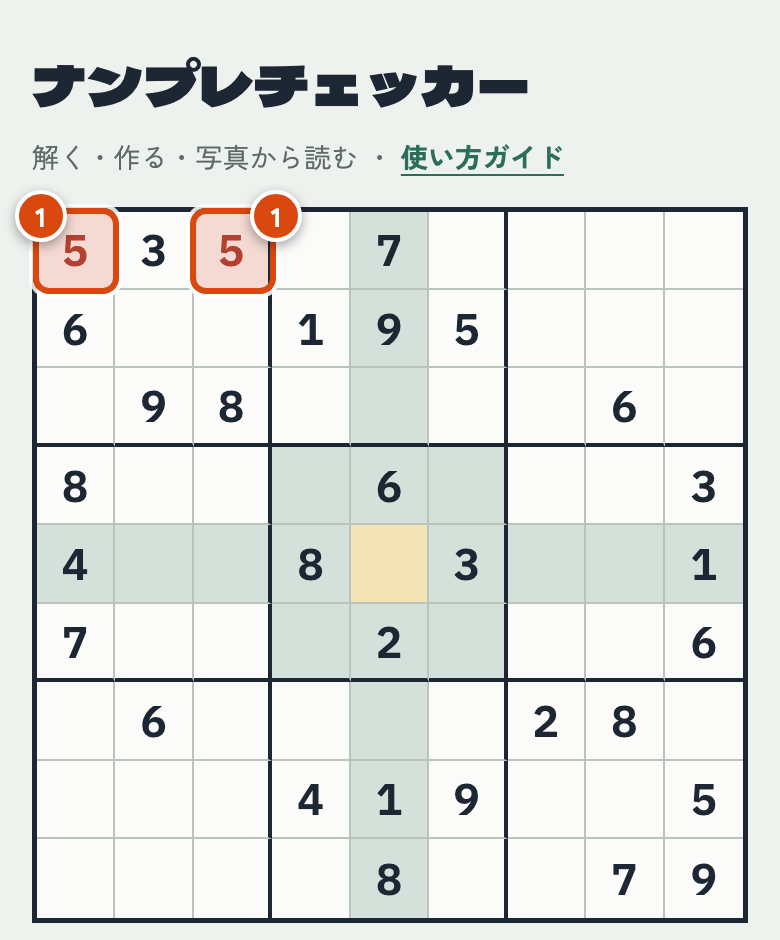
同じ行・列・ブロックに同じ数字があります。
赤くなったマスを直します。
4ヒントを見る
行き詰まったら ヒント を押します。次に数字が決まるマスを1つだけ埋めて、なぜその数字になるのかを説明します。答えを全部見ずに、続きを自分で解けます。
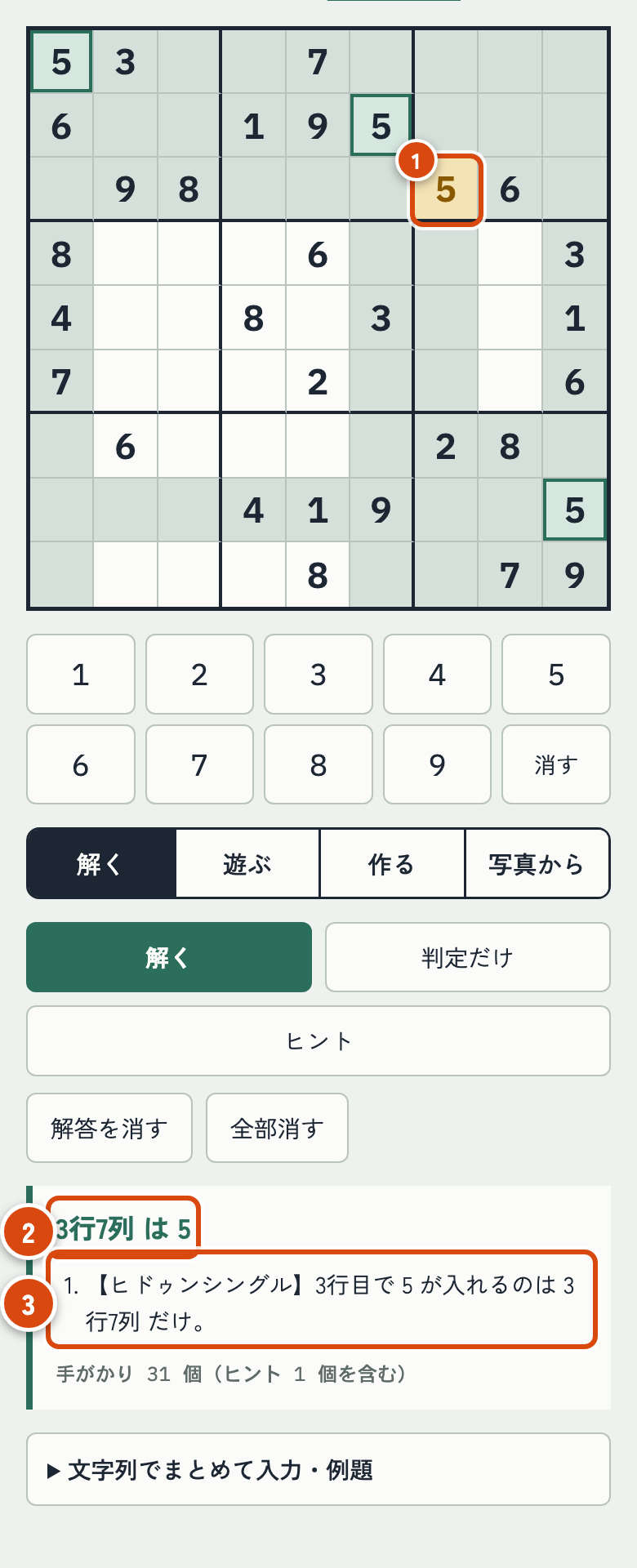
- 決まったマスに数字が入ります(茶色の数字)。理由に関係するマスには色が付きます。
- どのマスに何が入るかです。例:「3行7列 は 5」
- 理由です。【 】の中が手筋の名前で、そのあとに説明が続きます。
ヒントで使う手筋
簡単なものから順に使います。難易度も、どこまでの手筋で解けるかで決まります。
ある行・列・ブロックの中で、その数字が入れる場所が1か所しかない。
そのマスに入れる数字が、1つしか残っていない。
ブロックの中で、ある数字の入る場所が1つの行(列)にそろっていると、その行(列)のほかの場所からその数字を消せる。
2つ(3つ)のマスで2つ(3つ)の数字を分け合っていると、同じ行・列・ブロックのほかのマスからその数字を消せる。
2本(3本)の行で、ある数字の入る場所が同じ列にそろっていると、その列のほかの場所からその数字を消せる。
どこかで「仮に入れてみる」必要がある問題です。
5写真・スクショから読み込む
新聞や本のナンプレの写真や、ナンプレアプリのスクショから、盤面を読み取れます。写真はスマホの中だけで処理して、どこにも送りません。
- 写真から タブを開き、写真を撮る・選ぶ を押します。カメラで撮るか、保存してある写真・スクショを選びます。
- 写真に緑の四角が出ます。盤面の外枠に合っているか確かめます。ずれていたら、四隅の丸を指でドラッグして合わせます。
- 盤面に読み込む を押します。
- 読み込まれた盤面を、写真と見比べて確かめます。違うマスは、選んで入れ直します。
- 解く タブで判定やヒントを使います。
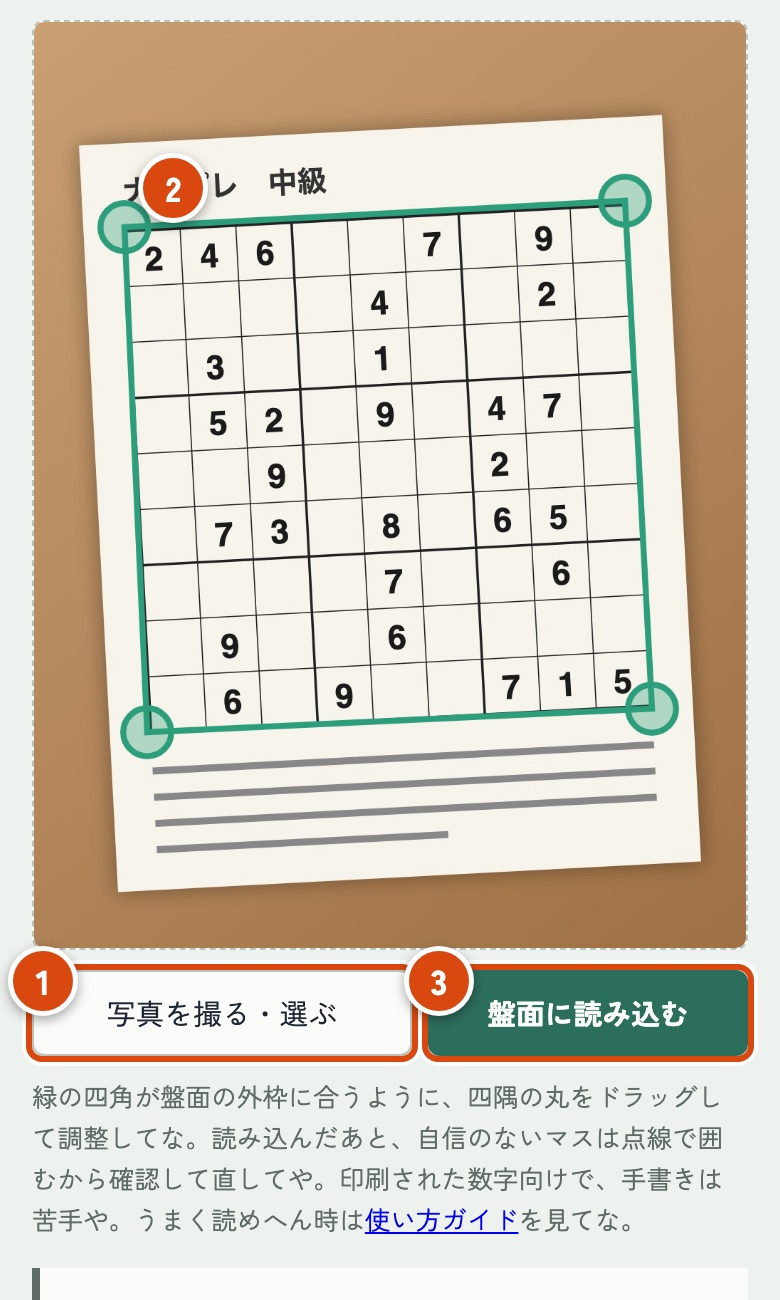
- 写真を撮る・選ぶ:カメラで撮るか、写真を選びます。
- 緑の四角の四隅の丸:ずれていたら、ドラッグして盤面の角に合わせます。
- 盤面に読み込む:読み取りを始めます。
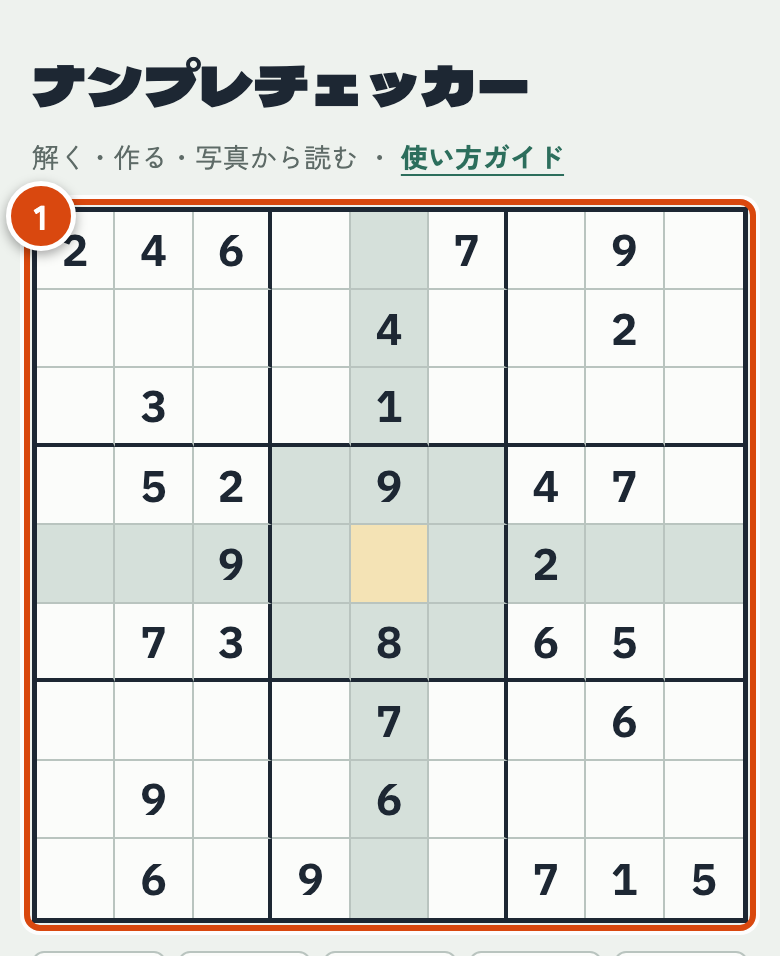
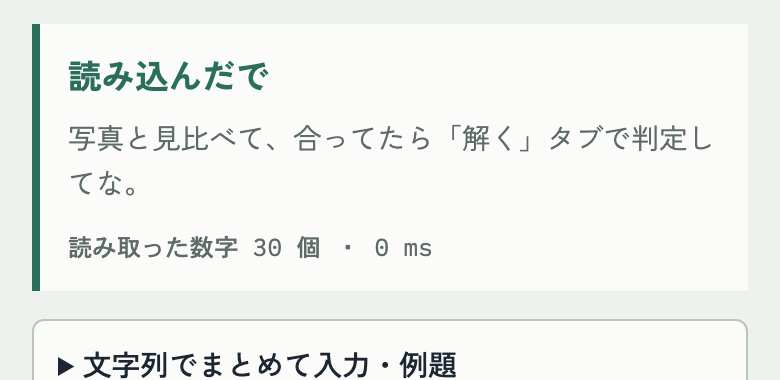
読み込んだあとの確認
- 点線で囲まれたマス:読み取りに自信がないマスか、ルールに合うように自動で直したマスです。写真と見比べてください。
- 赤いマス:同じ行・列・ブロックに同じ数字があります。どちらかが読み間違いです。
- 直すときは、そのマスを選んで数字ボタンで入れ直します。
うまく読み取れる写真の撮り方
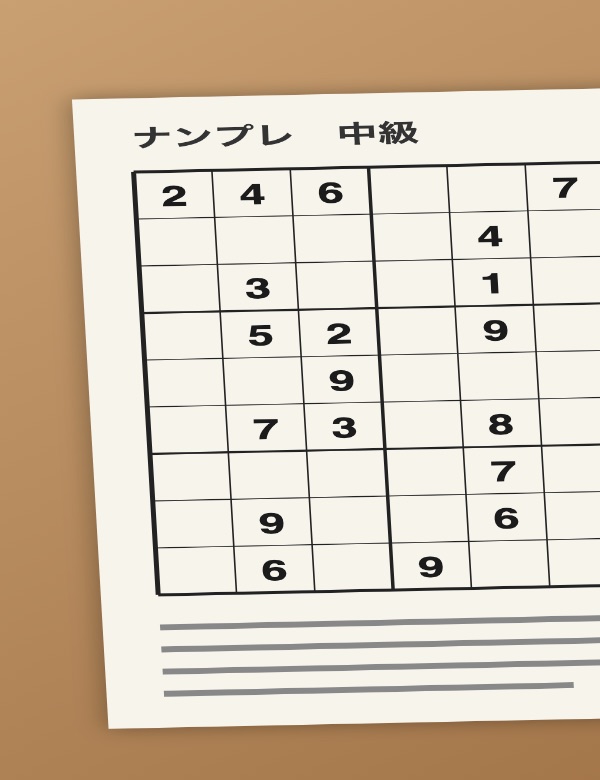
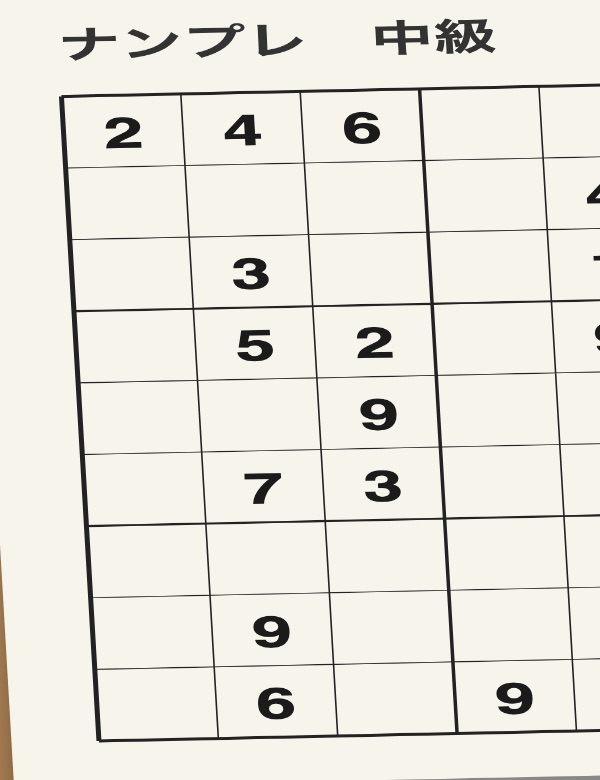
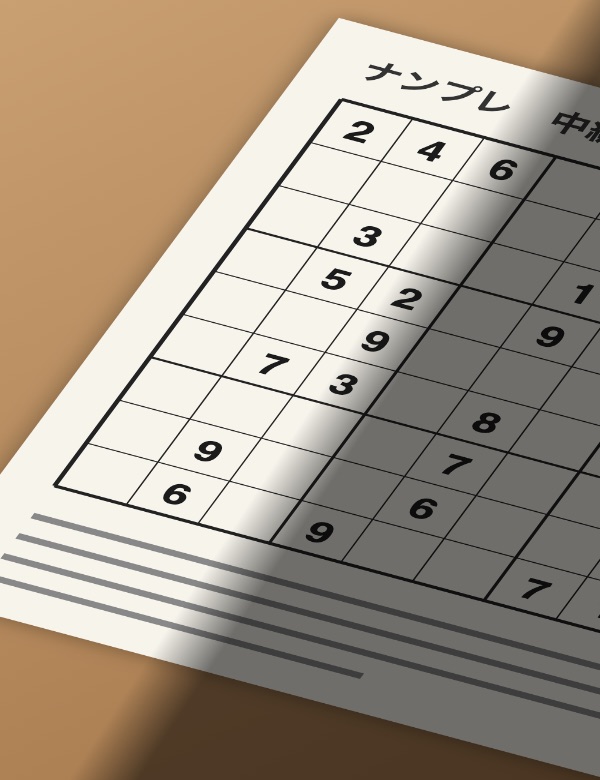
- 盤面の外枠まで全部が入るように撮ります。
- できるだけ真上から、明るい所で、自分の影が入らないように撮ります。
- ピントを合わせて、ぶれないように撮ります。
- ナンプレアプリの問題なら、写真よりスクショのほうがきれいに読めます。
印刷された数字向けです。手書きの数字や、とても太い字・手書き風の字は苦手です。
↑ 目次へ6自分で解いて遊ぶ
盤面に入っている問題を、タイマー付きで自分で解けます。手で入れた問題、写真から読んだ問題、「作る」で作った問題のどれでも遊べます。
- 盤面に問題を用意します。
- 遊ぶ タブを開き、この問題で遊ぶ を押します。タイマーが動き出します。
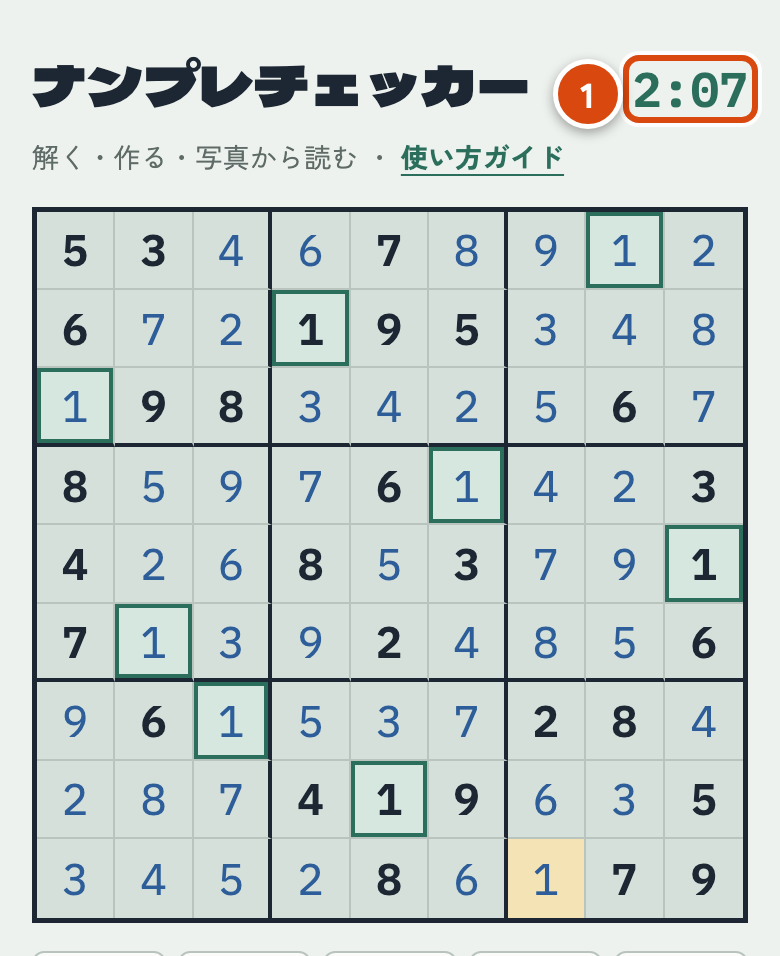
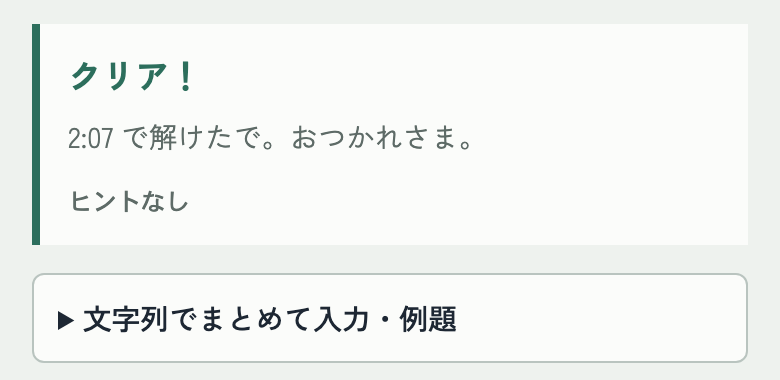
- マスを選んで数字を入れていきます。全部正しく埋めるとクリアです。
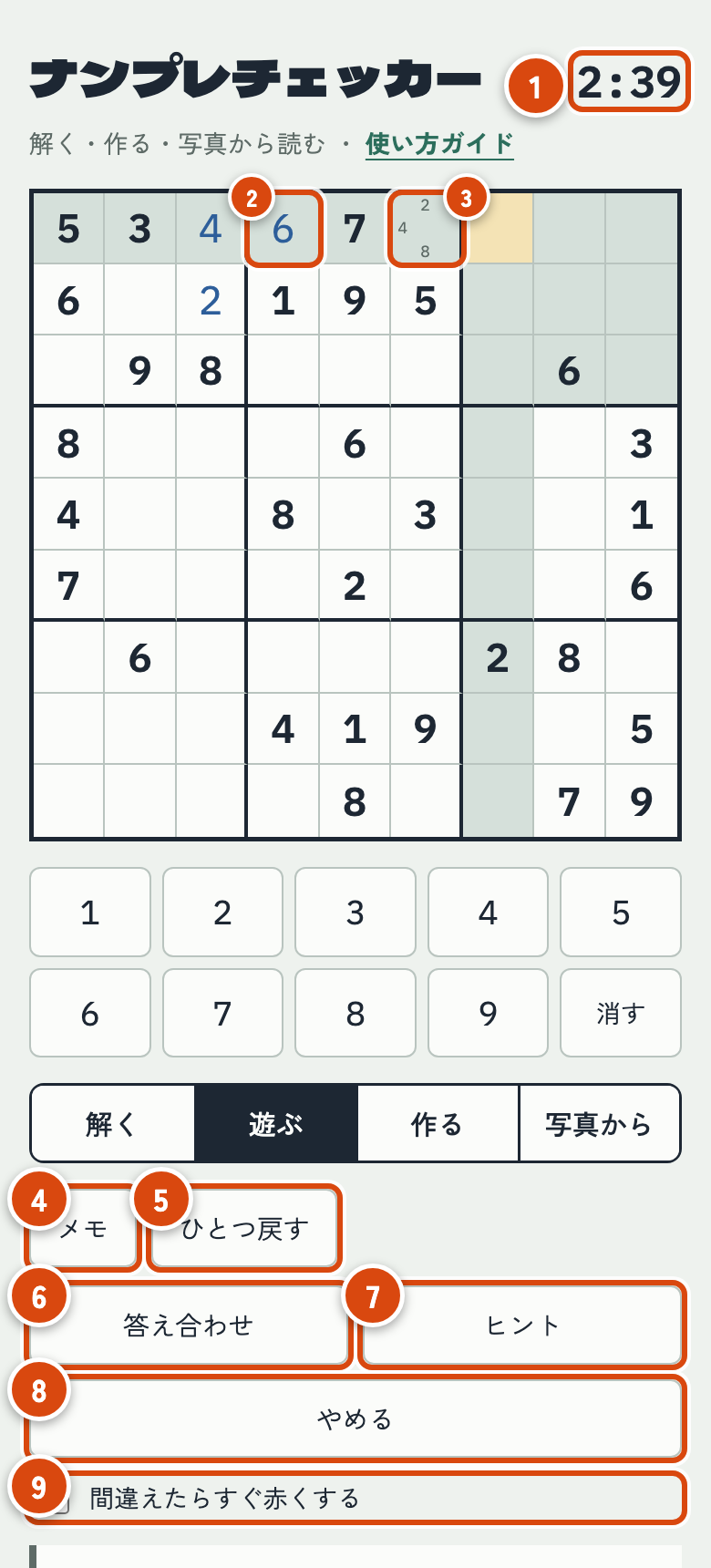
- タイマー:遊んでいる間、タイトルの右に出ます。
- 自分で入れた数字は青で表示されます。
- メモ:候補の数字を小さく書いておけます。
- メモ:押すとメモを書くモードになります。もう一度押すと元に戻ります。
- ひとつ戻す:直前の入力を取り消します。
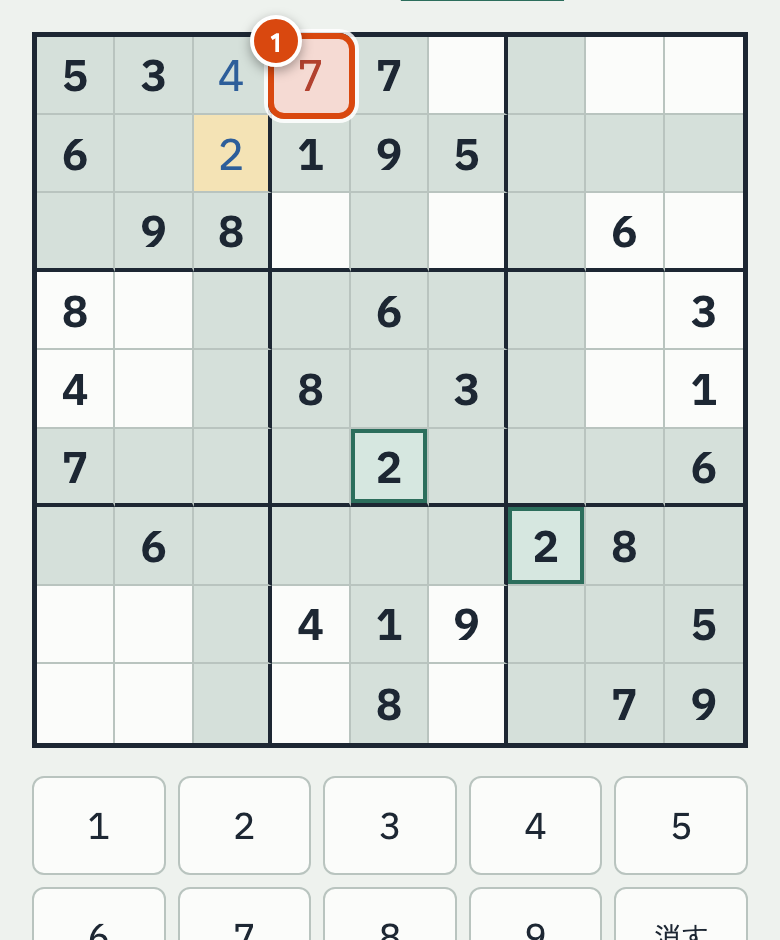
- 答え合わせ:間違えているマスを赤くします。
- ヒント:次に決まるマスを1つ埋めます。
- やめる:遊ぶのをやめて、問題だけの状態に戻します。
- 間違えたらすぐ赤くする:チェックを入れると、間違えた数字を入れた瞬間に赤くなります。
7問題を作る
難易度を選ぶと、答えが1つに決まる新しい問題を作ります。手元に問題がないときに使えます。
- 作る タブを開き、難易度を選びます。
- この難易度で作る を押します。数秒で盤面に新しい問題が入ります。
- 遊ぶ タブで解いたり、解く タブでヒントや答えを見たりできます。
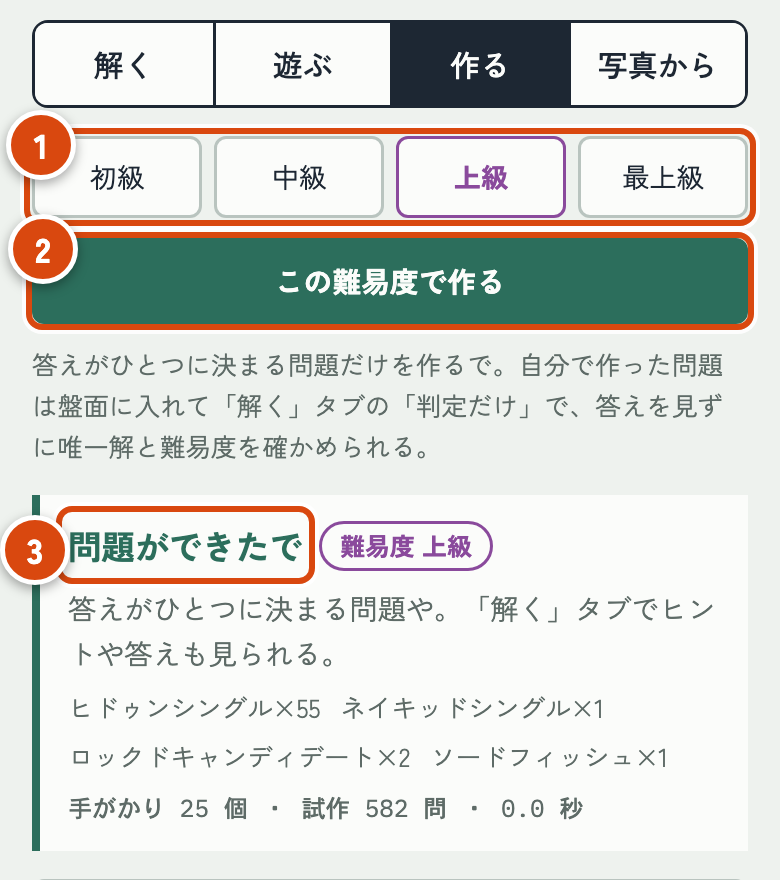
- 難易度:初級・中級・上級・最上級から選びます。
- この難易度で作る:問題を作り始めます。
- できると「問題ができたで」と出ます。難易度と、使う手筋も表示されます。
最上級は見つかるまで時間がかかることがあります。しばらく見つからないときは、近い難易度の問題を出します。
↑ 目次へ881文字でまとめて入れる
問題を数字の並びでまとめて入れられます。掲示板などで「003 000 000 …」のように書かれた問題を貼るときに便利です。
- 画面のいちばん下の「文字列でまとめて入力・例題」をタップして開きます。
- 入力欄に、左上のマスから右へ、上の行から順に81文字を入れます。空きマスは 0 か .(ピリオド)です。改行や空白は無視されます。
- 盤面に読み込む を押します。
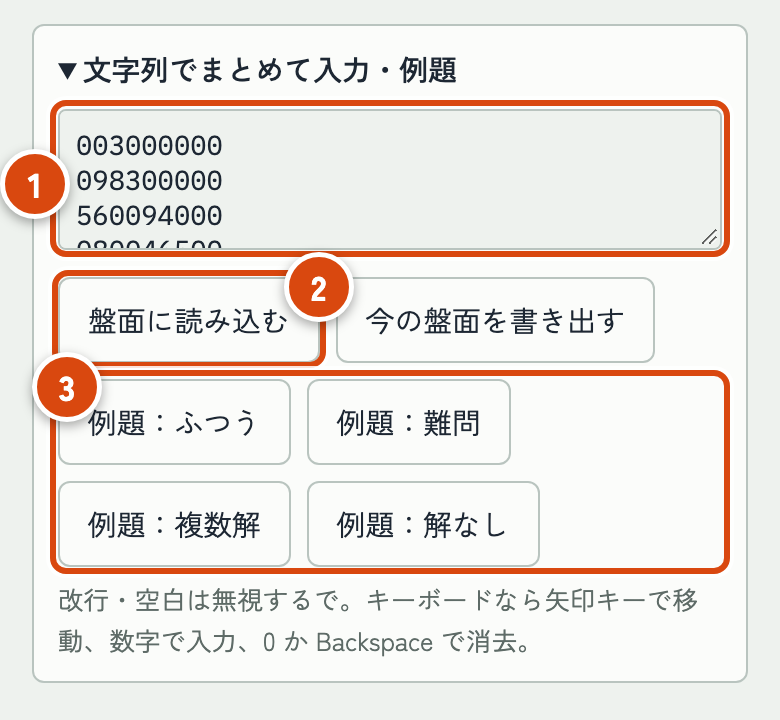
- 入力欄:1行に9文字ずつ、9行で入れても大丈夫です。
- 盤面に読み込む:入力欄の問題を盤面に入れます。今の盤面を書き出す を押すと、逆に今の盤面を81文字にします。
- 例題:ふつう・難問・複数解・解なし の4つを試せます。
9ホーム画面に追加する
ホーム画面に追加すると、アプリのようにアイコンから開けます。一度開けば、電波がない所でも使えます。
iPhone(Safari)
共有ボタンは、画面の下(または上)にある四角から矢印が出ているボタンです。
Android(Chrome)
10困ったときは
お金はかかりますか?
かかりません。広告も登録もありません。
写真はどこかに送られますか?
送られません。写真の読み取りは、すべてスマホの中で行います。写真を保存することもありません。
写真から読んだ数字が違います
そのマスを選んで、数字ボタンで入れ直してください。点線のマスは特に見直してください。何度も間違えるときは、撮り方のコツを参考に撮り直すと良くなることがあります。
「盤面が見つからへん」と出ます
盤面の外枠が見つけられなかったときの表示です。外枠まで全部入るように撮り直すか、緑の四角の四隅を盤面の角に合わせてから、もう一度読み込んでください。今の盤面は消えません。
新聞の問題なのに「解が複数ある」と出ます
入れ間違いか、入れ忘れのマスがある可能性が高いです。問題と盤面を1マスずつ見比べてください。メッセージ欄の「手がかり ○ 個」が、問題に最初から入っている数字の数と同じかも確かめてください。
ヒントが出ません
ヒントは、答えが1つに決まる問題でだけ出ます。先に 判定だけ で「解ける(唯一解)」になるか確かめてください。
遊んでいた途中の盤面が消えました
途中の盤面は、同じスマホの同じブラウザに保存されます。別のブラウザで開いた場合や、ブラウザの履歴・データを消した場合は残りません。また、「全部消す」や、写真から新しい盤面を読み込んだ場合も、遊んでいた盤面は終わります。
感想や不具合を伝えたい
作者のX(@suzuyayoi06)まで気軽にどうぞ。読み取れなかった写真の情報もうれしいです。